यह एक आर्काइव लेख है, जिसे Apr 23, 2023 को प्रकाशित किया गया था। इसमें दी गई जानकारी वर्तमान समय के लिहाज से पुरानी हो सकती है।
Gmail पर जरूरत का मेल खोजने में हो रही परेशानी? इस फीचर का करें इस्तेमाल; काम होगा आसान
Gmail Label feature to categorise and organise emails Gmail पर कई बार मेल्स का अंबार लग जाता है। ऐसे में ...और पढ़ें
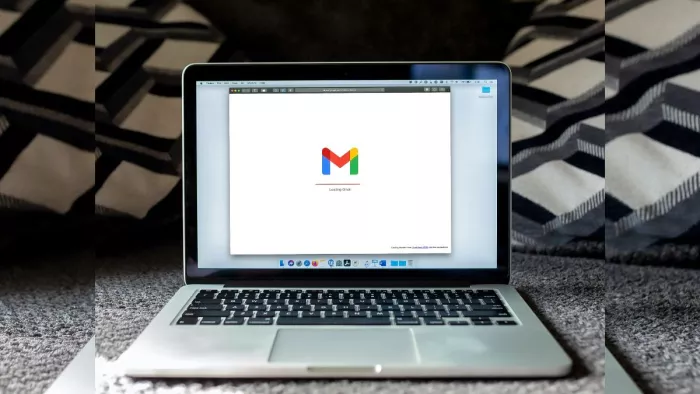
नई दिल्ली, टेक डेस्क। टेक कंपनी गूगल की ईमेल सर्विस का इस्तेमाल वर्किंग प्रोफेशनल के काम का जरूरी हिस्सा है। हर यूजर को दिनभर में बहुत से मेल आते हैं। ऐसे में ढेरों मेल्स को ऑरगनाइज और मैनेज करना एक मुश्किल काम है। ऐसे में यूजर्स से कोई जरूरी मिस ना हो, इसके लिए इस प्लेटफॉर्म पर लेबल की सुविधा मिलती है। इस फीचर्स का इस्तेमाल कर यूजर जरूरत के आधार पर मेल को कैटेगरी में सेट कर सकता है।
Labels क्या है
जीमेल पर Labels फोल्डर्स की तरह होते थे। मेल्स को ऑरगनाइज करने के लिए सिंगल ईमेल पर मल्टीपल लेबल्स की सुविधा मिलती है। लेबल को मोबाइल ऐप में क्रिएट नहीं किया जा सकता है।
.jpg)
इसके लिए पीसी की जरूरत होती है। Gmail labels का इस्तेमाल टैग के लिए सेंट और रिसीव्ड ईमेल के लिए किया जाता है। इतना ही नहीं, ड्राफ्ट में रखे मेल्स पर भी इस फीचर का इस्तेमाल किया जा सकता है।
जीमेल पर ऐसे क्रिएट करें लेबल
- सबसे पहले पीसी या लैपटॉप पर जीमेल को ओपन करना होगा।
- स्क्रीन की लेफ्ट साइड पर स्क्रोल डाउन कर More पर क्लिक करना होगा।
- यहां Create new label पर क्लिक करना होगा।
- label को नाम देना होगा और Create पर क्लिक करना होगा।
लेबल में ऐसे जोड़े मेल्स
- सबसे पहले पीसी या लैपटॉप पर जीमेल को ओपन करना होगा।
- यहां मैसेज को सेलेक्ट करना होगा।
- मैसेज को सेलेक्ट करने के साथ ही लेबल के ऑप्शन पर टैप करना होगा।
- इस के बाद लेबल को सेलेक्ट करना होगा।
- स्क्रीन पर लेबल पर क्लिक कर सेंट, रिसीव्ड और ड्राफ्ट मैसेज को इस कैटेगरी में देखा जा सकता है।
इन कामों के लिए जरूरी मेल पर Labels
कई बार कुछ मेल्स को एक बार रीड करने के बाद दोबारा रीड करने की जरूरत होती है। ऐसे में एक कैटगरी बनी होने से मेल्स को खोजने में परेशानी नहीं होती।
.jpg)
इसी तरह किसी टास्क का स्टेटस जानने के लिए Labels के जरिए ट्रैकिंग की जा सकती है। मेल्स को पहचानने और फॉलो-अप लेने के लिए भी यह फीचर काम का है।


