यह एक आर्काइव लेख है, जिसे Feb 25, 2024 को प्रकाशित किया गया था। इसमें दी गई जानकारी वर्तमान समय के लिहाज से पुरानी हो सकती है।
आपकी सबसे पसंदीदा फोटो से देखते-ही-देखते गायब हो जाएगा बैकग्राउंड, दिल खुश कर देगा iPhone का ये तगड़ा फीचर
कैसा हो अगर आपके सबसे पसंदीदा फोटो से आपको पसंद न आने वाला बैकग्राउंड ही गायब हो जाए। ऐसा होगा ...और पढ़ें
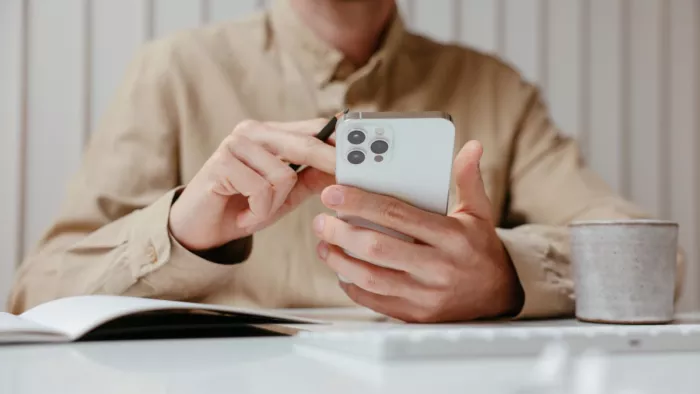
टेक्नोलॉजी डेस्क, नई दिल्ली। कैसा हो अगर चंद सेकेंडों में देखते ही देखते आपकी पसंदीदा फोटो से बेकार लगने वाला बैकग्राउंड ही गायब हो जाए। जी हां, ऐसा करना उन यूजर्स को पसंद आ सकता है जो क्रिएटिविटी ऐप का इस्तेमाल करते हैं।
आईफोन यूजर किसी भी फोटो से उसका बैकग्राउंड गायब कर सकते हैं और ऐसा करने के लिए फोटोशॉप या किसी एआई टूल की जरूरत भी नहीं पड़ेगी।
फोटो से कैसे हटेगा बैकग्राउंड

दरअसल, आईफोन यूजर्स को iOS 16 या बाद के अपडेट के साथ एक खास फीचर दिया गया है। इस फीचर के साथ आईफोन यूजर्स किसी भी फोटो से सब्जेक्ट को अलग कर सकते हैं।
आईफोन के अलावा, इन डिवाइस पर भी फीचर
आईओएस के अलावा, macOS, iPadOS के साथ भी इस फीचर को पेश किया गया है। यानी मैक और पैड यूजर्स भी इन्हीं स्टेप्स को फॉलो कर इस फीचर का इस्तेमाल कर सकते हैं।
ये भी पढ़ेंः क्या है Hanooman AI Model, कैसे करता है काम; यहां मिलेंगे आपके सभी सवालों के जवाब
ऐसे बिखेरें अपनी क्रिएटिविटी का जादू
किसी भी इमेज से अलग किए सब्जेक्ट को पीएनजी फाइल की तरह सेव किया जा सकता है। इसके अलावा, इस फाइल को किसी भी क्रिएटिव ऐप में इम्पोर्ट किया जा सकता है।
(7).jpg)
इस तरह क्रिएटिव यूजर्स अलग किए सब्जेक्ट के साथ थमनेल क्रिएट कर सकते हैं। यूजर्स बहुत सारे अलग-अलग सब्जेक्ट को जोड़ कर एक इमेज क्रिएट कर सकते हैं।
इसके बाद इस इमेज में टैक्स्ट और ग्राफिक्स भी ऐड कर सकते हैं।
इमेज से कैसे अलग करें सब्जेक्ट
1.सबसे पहले फोटोज ऐप को ओपन करना होगा।
2.अब उस इमेज को सेलेक्ट करना होगा, जिससे सब्जेक्ट को अलग करना है।
3.अब इमेज पर उस सब्जेक्ट पर टैप कर होल्ड करना होगा।
4.ऐसा करने के साथ ही सब्जेक्ट की एज लाइट अप होंगी और यह लिफ्ट होता दिखेगा।
5.फिंगर को रिलीज करने के साथ ही स्क्रीन पर तीन ऑप्शन Copy, Share, और Add Sticker नजर आएंगे।
6.अब Share पर क्लिक कर Save Image को सेलेक्ट करना होगा।
7.ऐसा करने के साथ ही अलग किया हुआ सब्जेक्ट आईओएस फोटो गैलरी में एक अलग फाइल के रूप में सेव हो जाता है।


