यह एक आर्काइव लेख है, जिसे Sep 28, 2022 को प्रकाशित किया गया था। इसमें दी गई जानकारी वर्तमान समय के लिहाज से पुरानी हो सकती है।
क्या आपको भी नए iPhone में डाटा ट्रांसफर में हो रही दिक्कत? तो यहां जानें तरीका, मिनटों में हो जाएगा काम
क्या आप भी अपने पुराने एंड्रॉयड फोन से नए आईफोन 14 में स्विच करने का प्लान बना रहे हैं? तो ...और पढ़ें
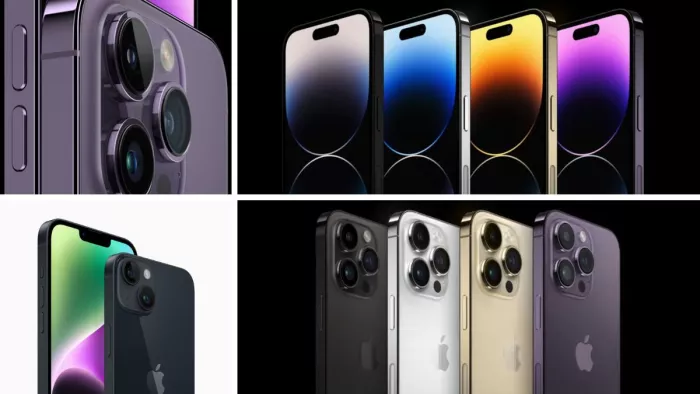
नई दिल्ली, टेक डेस्क। Apple ने हाल ही में iPhone 14 सीरीज के स्मार्टफोन को ग्लोबल स्तर पर लॉन्च किया हैं, जिनमें iPhone 14, iPhone 14 Plus, iPhone 14 Pro और iPhone 14 Pro Max शामिल हैं। नई आईफोन 14 सीरीज में कई नए और बेहतरीन फीचर्स शामिल हैं जिनमें पावरफुल कैमरा सेटअप, कस्टमाइज होम स्क्रीन विजेट और डायनामिक आइलैंड नॉच जैसे कई फीचर्स आते हैं। ये सभी फीचर्स आपके पुराने स्मार्टफोन को छोड़कर नए iPhone 14 में अपग्रेड करने के लिए काफी है।
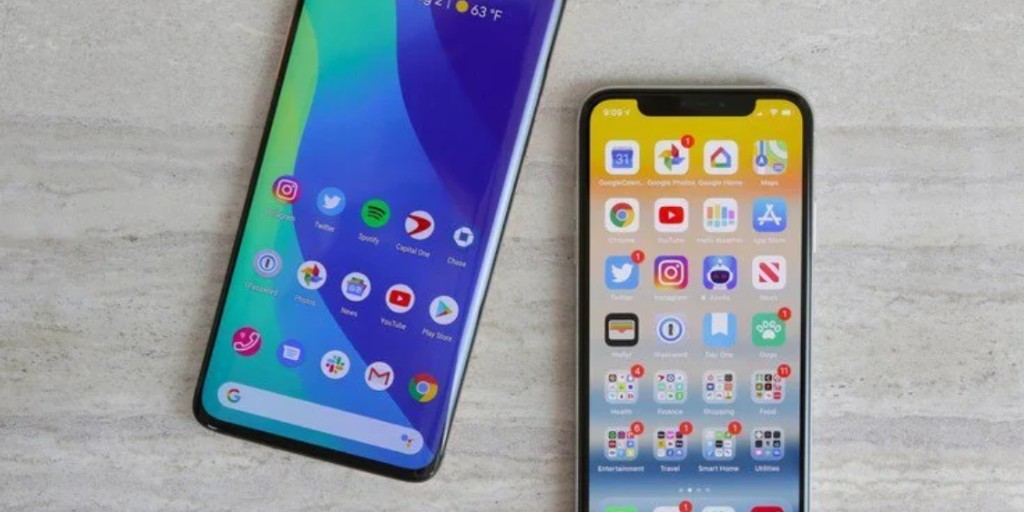
अपने डाटा को पुराने Android फोन से iPhone 14 में कैसे ट्रांसफर करें
- इसलिए, अगर आप किसी पुराने Android डिवाइस से iPhone 14 में अपग्रेड करने की योजना बना रहे हैं, तो हम आपको यहां स्टेप बाई स्टेप बता रहे हैं, जिसे आप फॉलो कर सकते हैं।
- सबसे पहले अपने पुराने एंड्रॉयड स्मार्टफोन पर, मूव टू आईओएस ऐप डाउनलोड और इंस्टॉल करें।
- इसके बाद अपने iPhone 14 और अपने पुराने Android डिवाइस को पावर में प्लग करें।
- अब अपने नए Apple iPhone 14 को ऑन करें और इसे अपने Android डिवाइस के पास रखें।
यह भी पढ़ें- Amazon Sale 2022: 12000 से भी कम में मिल रहे हैं टॉप ब्रांड्स के ये फ्रिज, पाएं 9000 तक का तगड़ा डिस्काउंट
.jpg)
- इसके बाद क्विक स्टार्ट स्क्रीन पर ’सेटअप मैन्युअली’ टैप करें, फिर ऑनस्क्रीन गाइडलाइन का पालन करना जारी रखें।
- अब ऐप्स और डाटा स्क्रीन में मूव डेटा फ्रॉम एंड्रॉयड पर टैप करें।
- इसके बाद अपने एंड्रॉयड डिवाइस पर, मूव टू आईओएस ऐप डाउनलोड और इंस्टॉल करें और फिर इसे खोलें।
- इसके बाद, continue विकल्प पर टैप करें और फिर दिखाए गए नियम और शर्तों को पढ़ें। जारी रखने के लिए, Agree टैप करें।
- अब अपने iOS डिवाइस के स्क्रीन पर Move from Android screen दिखने पर continue पर टैप करें।
- फिर दस-अंको या छह-अंको के कोड दिखने की प्रतीक्षा करें।
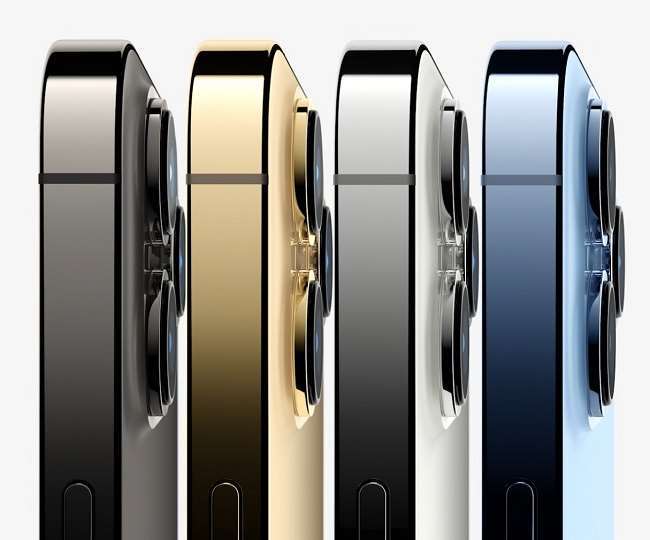
- अब अपने Android डिवाइस पर कोड दर्ज करें।
- आपका iOS डिवाइस एक अस्थायी वाई-फाई नेटवर्क बनाएगा। पूछे जाने पर, अपने Android डिवाइस पर उस नेटवर्क से जुड़ने के लिए कनेक्ट पर टैप करें। फिर ट्रांसफर डाटा स्क्रीन के आने का इंतजार करें।
- अब अपने Android डिवाइस पर, उस कंटेंट का चयन करें जिसे आप ट्रांसफर करना चाहते हैं और फिर continue पर टैप करें। अब दोनों डिवाइस को तब तक छोड़ दें, जब तक कि आपके iOS डिवाइस पर दिखाई देने वाला लोडिंग बार खत्म न हो जाए।
.jpg)
- अब अपने iOS डिवाइस पर लोडिंग बार पूरा होने के बाद, अपने Android डिवाइस पर Done पर टैप करें।
- फिर अपने iOS डिवाइस पर Continue पर टैप करें और अपने iOS डिवाइस के सेटअप को पूरा करने के लिए ऑनस्क्रीन स्टेप्ल का पालन करें।
यह भी पढ़ें- Festive Sale: सुबह ठंडे पानी से नहाने में लगता है डर, तो 1900 रुपये से भी कम कीमत पर ये गीजर्स ले आइए घर


