यह एक आर्काइव लेख है, जिसे Mar 03, 2023 को प्रकाशित किया गया था। इसमें दी गई जानकारी वर्तमान समय के लिहाज से पुरानी हो सकती है।
Windows लैपटॉप पर चला सकेंगे iPhone का ये खास फीचर, बस करना होगा ये काम
अगर आप अपने लैपटॉप में ऐपल के आईफोन का iMessage फीचर इस्तेमाल करना चाहते है और पता नहीं कैसे करें तो हम आपकी मदद करने वाले हैं। आज हम आपको बताएंगे कि ...और पढ़ें
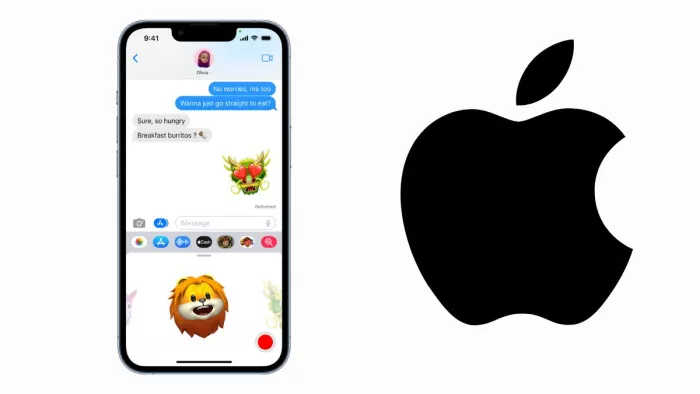
नई दिल्ली, टेक डेस्क। भारत में ज्यादातर लोग विंडोज लैपटॉप का इस्तेमाल करते हैं। ऐसे में अगर आप अपने लैपटॉप में iMessage का इ्स्तेमाल करना चाहते हैं, जो Apple का एक फीचर है तो आप बिल्कुल सही जगह है, क्योंकि हम इसमें आपकी मदद करने वाले है।
बता दें कि Microsoft ने अपने फोन लिंक ऐप के लिए एक अपडेट जारी किया है, जो अब iPhone यूजर्स को विंडोज कंप्यूटर पर भी अपने iMessage को एक्सेस करने देता है। iMessage के अलावा ऐप कॉल करने और रिसीव करने देता है और पीसी पर iPhone नोटिफिकेशन दिखाता है।
(1).jpg)
विंडोज 11 पीसी पर कैसे करें iMessage का उपयोग ?
बता दें कि फोन लिंक के लिए iMessage इंट्रीग्रेशन अभी बीटा में है, इसलिए हो सकता है कि कुछ सुविधाएं ठीक से काम न करें। फिलहाल यह उन लोगों के लिए बहुत अच्छा विकल्प है, जिनके पास आईफोन और विंडोज पीसी है और वे अपने पीसी पर iMessage का उपयोग करना चाहते हैं। हालांकि, अगर आप पहले से ही विंडोज इनसाइडर का हिस्सा हैं, तो आपको अपडेट मिल चुका होगा। आइये जानते हैं कि आप विंडोज 11 पीसी पर iMessage को कैसे चला सकते हैं।
- सबसे पहले अपने विंडोज पीसी पर माइक्रोसॉफ्ट फोन लिंक ऐप हासिल करें।
- अब अपने iPhone पर ऐप स्टोर से फोन लिंक टू विंडोज ऐप डाउनलोड करें।
- इसके बाद अपने विंडोज कंप्यूटर पर माइक्रोसॉफ्ट फोन लिंक ऐप लॉन्च करें।
- फिर "Pick Your Phone" मेनू से iPhone विकल्प चुनें।बता दें कि अगर आपको iPhone विकल्प नहीं मिल रहा है या यह रंग में हल्का हो गया है, तो आप अभी तक बीटा परीक्षण समूह का हिस्सा नहीं हैं।
- iPhone को चुनने के बाद अपने विंडोज 11 कंप्यूटर और आईफोन दोनों पर अपने माइक्रोसॉफ्ट अकाउंट में साइन इन करें।
- अब अपने आईफोन पर लिंक टू विंडोज ऐप खोलें और अपने विंडोज 11 कंप्यूटर पर दिख रहे क्यूआर कोड को स्कैन करें।
(8).jpg)
खबरें और भी
- इसके बाद जब संकेत दिया जाए, तो लिंक टू विंडोज ऐप को ब्लूटूथ एक्सेस करने की अनुमति दें।
- लिंक टू विंडोज ऐप को अन्य आवश्यक अनुमति दें ताकि यह आपके आईफोन को एक्सेस कर सके।
जब iMessage के उपयोग की बात आती है तो फोन लिंक ऐप की सीमाएं होती हैं, क्योंकि यह चित्र भेजने या चैट इतिहास तक पहुंचने की अनुमति नहीं देता है। यह केवल रीयल-टाइम कॉन्वर्सेशन दिखा सकता है, और प्रतिक्रिया केवल तभी भेजी जा सकती है जब आईफोन ब्लूटूथ के माध्यम से विंडोज कंप्यूटर से जुड़ा हो।