पूरे App को ही लॉक करने का झंझट खत्म! WhatsApp पर ऐसे लॉक और हाइड करें अपनी पर्सनल चैट्स
कई बार ऐसा होता है जब हम दोस्तों या फैमिली मेंबर्स को कोई फोटो दिखाने या जरूरी कॉल करने के ...और पढ़ें
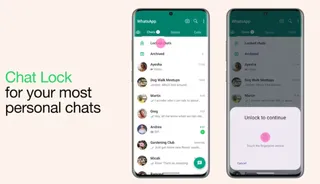
WhatsApp पर पर्सनल चैट ऐसे लॉक और हाइड करें।
टेक्नोलॉजी डेस्क, नई दिल्ली। WhatsApp पर कुछ ऐसी चैट्स होती हैं जिन्हें आप सिर्फ अपने तक ही रखना चाहते हैं, खासकर तब जब आप कभी-कभार अपना फोन दोस्तों या फैमिली को देते हैं। आप पूरे एप को लॉक कर सकते हैं, लेकिन जब आप किसी को सिर्फ कोई फोटो दिखाना चाहते हैं या एक क्विक कॉल करने देना चाहते हैं, तो ये काफी इरिटेटिंग हो सकता है। WhatsApp का Chat Lock फीचर दूसरा ऑप्शन ऑफर करता है। ये आपको स्पेसिफिक कन्वर्सेशन्स को लॉक करने और उन्हें एक अलग फोल्डर में मूव करने की सुविधा देता है, जिसे सिर्फ आप अपने फोन के ऑथेंटिकेशन मेथड से ही खोल सकते हैं। आप इस फोल्डर को अपनी मेन चैट लिस्ट से भी हाइड कर सकते हैं, ताकि उन कन्वर्सेशन्स पर किसी की नजर न पड़े। आइए देखते हैं कि Chat Lock कैसे काम करता है, आप इसे कैसे सेटअप कर सकते हैं और इसका इस्तेमाल करते समय किन बातों का ध्यान रखना चाहिए।
WhatsApp Chat Lock क्या है?
WhatsApp Chat Lock तब काफी काम आता है जब आप पूरे एप को लॉक किए बिना कुछ कन्वर्सेशन्स को प्राइवेट रखना चाहते हैं। एक बार जब आप किसी चैट के लिए इसे टर्न ऑन कर देते हैं, तो WhatsApp इसे आपकी नॉर्मल चैट लिस्ट से हटाकर एक अलग 'Locked Chats' फोल्डर में डाल देता है। आप अपने डिवाइस के हिसाब से अपने फोन के ऑथेंटिकेशन मेथड जैसे फिंगरप्रिंट, फेस रिकग्निशन या पासकोड का इस्तेमाल करके इस फोल्डर को खोल सकते हैं।
आप इसका इस्तेमाल इंडिविजुअल और ग्रुप चैट्स दोनों के लिए कर सकते हैं, ताकि आप खुद चुन सकें कि किन कन्वर्सेशन्स को सीक्रेट रखना है। WhatsApp लॉक्ड चैट्स के नोटिफिकेशन्स में मैसेज डिटेल्स को भी हाइड कर देता है, ताकि स्क्रीन पर नजर डालने वाला कोई भी व्यक्ति मैसेज न पढ़ सके। और अगर आप यह भी नहीं चाहते कि आपकी चैट लिस्ट में Locked Chats का फोल्डर दिखे, तो आप इसे एक सीक्रेट कोड की मदद से हाइड कर सकते हैं।
जब किसी लॉक्ड चैट से कोई मैसेज आता है, तो आपको नोटिफिकेशन्स में सेंडर का नाम या मैसेज का प्रिव्यू नहीं दिखेगा। इसलिए, अगर कोई आपके फोन की तरफ देख भी रहा हो, तो वह मैसेज नहीं पढ़ पाएगा और न ही ये बता पाएगा कि ये किसकी तरफ से आया है। आपको ये तो पता चल जाएगा कि कोई मैसेज आया है, लेकिन उसमें क्या लिखा है ये देखने के लिए आपको लॉक्ड चैट ही खोलनी होगी।
हालांकि, WhatsApp कॉल्स थोड़ा अलग तरह से काम करती हैं। किसी की चैट लॉक करने से वे आपको WhatsApp पर कॉल करने से ब्लॉक नहीं होते हैं और उनकी कॉल्स हमेशा की तरह नॉर्मली आती रहेंगी।

WhatsApp चैट को कैसे लॉक करें?
WhatsApp चैट को लॉक करने में बस कुछ ही स्टेप्स लगते हैं और आपको अपने दूसरे कन्वर्सेशन्स में कुछ भी बदलने की जरूरत नहीं है। इसे करने का तरीका यहां दिया गया है:
- WhatsApp खोलें और वह इंडिविजुअल या ग्रुप चैट ढूंढें जिसे आप लॉक करना चाहते हैं।
- चैट इन्फॉर्मेशन पेज खोलने के लिए सबसे ऊपर कॉन्टैक्ट के नाम या ग्रुप के नाम पर टैप करें।
- नीचे स्क्रॉल करें जब तक कि आपको Chat Lock का ऑप्शन न मिल जाए और उस पर टैप करें।
- Chat Lock ऑन करें और अपने डिवाइस के हिसाब से फिंगरप्रिंट, फेस रिकग्निशन या फोन के पासकोड का इस्तेमाल करके अपनी आइडेंटिटी कन्फर्म करने के लिए ऑन-स्क्रीन इंस्ट्रक्शन्स फॉलो करें।
- WhatsApp इस कन्वर्सेशन को Locked Chats फोल्डर में मूव कर देगा, जिसे खोलने के लिए आपको खुद को ऑथेंटिकेट करना होगा।
- अगर आप पहले कन्वर्सेशन नहीं खोलना चाहते हैं, तो आप इसे सीधे अपनी चैट लिस्ट से भी लॉक कर सकते हैं। चैट पर प्रेस और होल्ड करें, फिर मेन्यू में लॉक ऑप्शन देखें। आपके फोन और WhatsApp वर्जन के हिसाब से एग्जैक्ट स्टेप्स में थोड़ा अंतर हो सकता है।
WhatsApp पर Locked Chats को कैसे हाइड करें?
WhatsApp आपको अपनी रेगुलर चैट लिस्ट से Locked Chats फोल्डर को हाइड करने की परमिशन भी देता है, ताकि ये आपके बाकी कन्वर्सेशन्स के साथ दिखाई न दे। ऐसा करने के लिए आपको सबसे पहले एक सीक्रेट कोड सेटअप करना होगा।
WhatsApp खोलें और Locked Chats ढूंढने के लिए अपनी चैट लिस्ट पर नीचे की तरफ स्वाइप करें। अगर आपने फोल्डर पहले ही हाइड कर दिया है, तो इसे सामने लाने के लिए सर्च बार में अपना सीक्रेट कोड डालें।
- Locked Chats खोलें और अपने डिवाइस के हिसाब से थ्री-डॉट मेन्यू या सेटिंग्स ऑप्शन पर टैप करें।
- Chat lock settings में जाएं और Secret code पर टैप करें।
- एक ऐसा कोड चुनें जो आपको याद रहे लेकिन दूसरे लोग आसानी से उसका अंदाजा न लगा सकें, फिर कन्फर्म करने के लिए इसे दोबारा डालें।
- वापस Chat lock settings पर जाएं और Hide locked chats को टर्न ऑन कर दें।
- एक बार जब आप ऐसा कर लेते हैं, तो फोल्डर आपकी मेन चैट लिस्ट से गायब हो जाएगा। जब भी आप अपने कन्वर्सेशन्स को एक्सेस करना चाहें, तो WhatsApp के सर्च बार में अपना सीक्रेट कोड टाइप करें और सामने आने पर Locked Chats पर टैप करें।
- बस ध्यान रखें कि आप अपना कोड न भूलें। WhatsApp का रीसेट ऑप्शन आपकी लॉक्ड चैट्स को, उनके मैसेजेस और मीडिया समेत क्लियर कर सकता है, इसलिए ऐसा कोड चुनें जो आपको हमेशा याद रहे।
Locked Chats को कैसे ढूंढें और खोलें?
एक बार जब आप कोई चैट लॉक कर लेते हैं, तो उसे दोबारा ढूंढने के लिए आपको अपने सभी कन्वर्सेशन्स खंगालने की जरूरत नहीं पड़ेगी। बस WhatsApp खोलें और Locked Chats फोल्डर सामने लाने के लिए अपनी चैट लिस्ट पर नीचे की तरफ स्वाइप करें। इसके बाद आप उस पर टैप कर सकते हैं और अपने डिवाइस के हिसाब से फिंगरप्रिंट, फेस रिकग्निशन या फोन पासकोड से कन्फर्म कर सकते हैं। फिर आप हमेशा की तरह मैसेजेस चेक कर पाएंगे और उनका रिप्लाई दे सकेंगे।
अगर आपने फोल्डर को सीक्रेट कोड से हाइड कर रखा है, तो ये आपकी चैट लिस्ट में बिल्कुल भी नहीं दिखेगा। इसे वापस पाने के लिए WhatsApp के सर्च बार में अपना कोड टाइप करें। हिडन फोल्डर सामने आ जाना चाहिए और आप अपने कन्वर्सेशन्स पर वापस जाने के लिए उस पर टैप कर सकते हैं।
देश और दुनिया की ताजा खबरों के लिए Hindi News देखें। Live Cricket Score , IPO Listings, Shiv Chalisa, राशिफल और दुर्गा चालीसा पर अन्य जानकारी पाएं।