यह एक आर्काइव लेख है, जिसे Aug 28, 2023 को प्रकाशित किया गया था। इसमें दी गई जानकारी वर्तमान समय के लिहाज से पुरानी हो सकती है।
Google Gboard Keyboard: स्क्रीन पर कहीं भी घुमाइए कीबोर्ड, उंगलियों के इशारे पर काम करता है ये फीचर
Google Gboard Keyboard अगर आप गूगल के Google Gboard Keyboard का इस्तेमाल करते हैं कीबोर्ड के एक खास फीचर का ...और पढ़ें
HighLights
- Google Gboard Keyboard के साथ फ्लोटिंग कीबोर्ड को इस्तेमाल कर सकते हैं।
- फ्लोटिंग कीबोर्ड के साथ यूजर अपनी स्क्रीन पर कीबोर्ड को कहीं भी सेट कर सकता है।
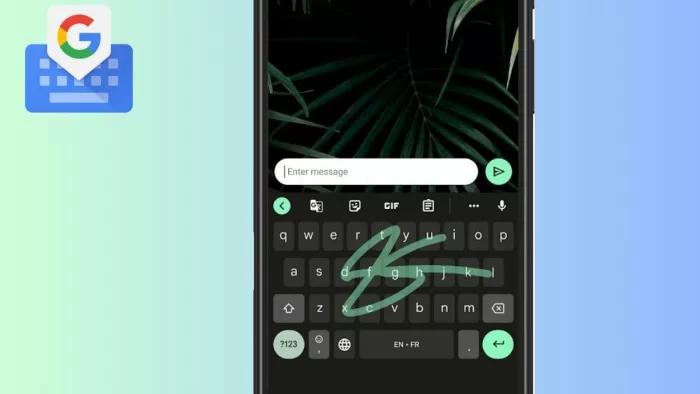
नई दिल्ली, टेक डेस्क। गूगल अपने एंड्रॉइड यूजर्स को Google Gboard Keyboard की सुविधा देता है। एंड्रॉइड फोन में Google Gboard Keyboard के साथ कई सुविधाएं मिलती हैं। क्या आप जानते हैं गूगल के कीबोर्ड के साथ आप फ्लोटिंग कीबोर्ड का भी इस्तेमाल कर सकते हैं।
क्या है फ्लोटिंग कीबोर्ड
दरअसल, Google Gboard Keyboard के फ्लोटिंग कीबोर्ड के साथ आप कीबोर्ड को स्क्रीन पर कहीं भी सेट कर सकते हैं। इसे टाइपिंग करने के साथ स्क्रीन पर ऊपर-नीचे कहीं भी ले जाया जा सकता है। Google Gboard Keyboard के फ्लोटिंग कीबोर्ड के साथ यूजर अपनी सुविधा के मुताबिक इसे एडजस्ट कर सकता है। कीबोर्ड को रिसाइज करने से लेकर कीबोर्ड की थीम को भी बदला जा सकता है।
Google Gboard Keyboard की सुविधा एंड्रॉइड फोन में पहले से ही मिलती है। हालांकि, वे यूजर्स जो Google Gboard Keyboard का इस्तेमाल नहीं करते हैं वे इस कीबोर्ड को प्लेस्टोर से डाउनलोड कर इस्तेमाल कर सकते हैं।
Google Gboard Keyboard के साथ कैसे करें फ्लोटिंग कीबोर्ड का इस्तेमाल
- अगर आप Google Gboard Keyboard का इस्तेमाल नहीं करते हैं तो फ्लोटिंग कीबोर्ड के लिए सबसे पहले ऐप को इन्स्टॉल करना होगा।
- ऐप इन्स्टॉल करने के बाद सेटिंग से मेन इनपुट मेथड के लिए गूगल कीबोर्ड को सेलेक्ट करना होगा।
- अब किसी भी एसएमएस या चैटिंग ऐप वॉट्सऐप को ओपन करना होगा।
- नई चैट के लिए कीबोर्ड को ओपन करना होगा।
- अब कीबोर्ड पर ऊपर बायीं ओर चार डॉट पर क्लिक करना होगा।
- यहां Floating का ऑप्शन नजर आएगा।
- Floating कीबोर्ड पर टैप करने के साथ ही कीबोर्ड को स्क्रीन पर कहीं भी मूव कर सकते हैं।
- कीबोर्ड को कंट्रोल करने के लिए ग्रे लाइन को ड्रैग कर सकते हैं।
- Floating कीबोर्ड को आज रिसाइज भी कर सकते हैं।
- कीबोर्ड को छोटा-बड़ा करने के लिए कॉर्नर से इन और आउटसाइड कर सकते हैं।


