यह एक आर्काइव लेख है, जिसे Jan 31, 2023 को प्रकाशित किया गया था। इसमें दी गई जानकारी वर्तमान समय के लिहाज से पुरानी हो सकती है।
Google Meet की ये सुविधा मीटिंग के बीच भी करने देती है मल्टीटास्क, ऐसे होगा आपके लिए मददगार
Google की जानी-मानी सेवा गूगल मीट हमारे लिए बहुत काम की है। लेकिन क्या आप जानते हैं कि मीट आपको ऐसी एक सेवा देता है जिसमें आप मीटिंग करते हुए भी दूसर ...और पढ़ें
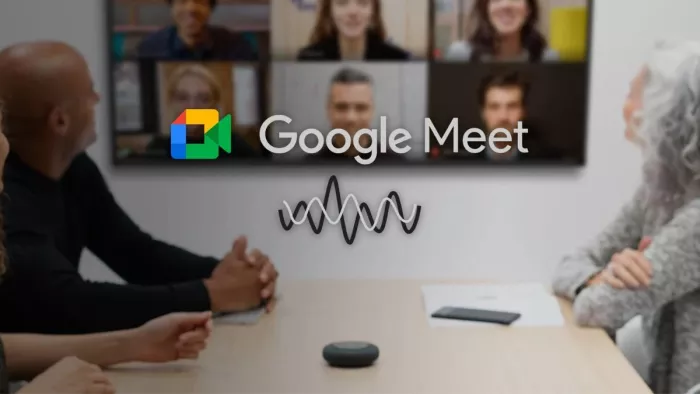
नई दिल्ली, टेक डेस्क। Google का भारत में एक बड़ा यूजर बेस है और देश भर में ऐसे लाखों यूजर्स है, जो इसकी कई सुविधाओं का इस्तेमाल करते हैं। गूगल मीट भी इन्हीं सुविधाओं में से एक है। इसका उपयोग हम मीटिंग करने, एक साथ कई लोगों से बात करने के लिए करते हैं। लेकिन आज हम आपको कंपैनियन मोड के बारे में बताने जा रहे हैं। आइये इसके बारे में जानते हैं।
ऑनलाइन मीटिंग प्लेटफॉर्म
महामारी के दिनों से वर्चुअल ऑफिस मीटिंग्स और ऑनलाइन क्लासेस आम हो गए हैं। इसके लिए कुछ लोकप्रिय ऑनलाइन मीटिंग प्लेटफॉर्म का इस्तेमाल होता है, जिसमें जूम, माइक्रोसॉफ्ट टीम और गूगल मीट शामिल हैं। किसी भी अन्य वर्चुअल मीटिंग सॉफ्टवेयर की तरह, Google मीट ऑटो-जेनरेट किए गए कैप्शन और कंपैनियन मोड जैसी कुछ उपयोगी सुविधाएं के साथ आता है। आज हम कंपेनियन मोड के बारे में बात कर रहे हैं।
(6).jpg)
यह क्या है Google मीट कंपैनियन मोड?
Google मीट का कंपैनियन मोड एक आसान फीचर है जो यूजर्स को वर्चुअल मीटिंग के दौरान दूसरी स्क्रीन को एक्सेस करने की अनुमति देता है। यह विकल्प यूजर्स को किसी भी डिवाइस पर मल्टीटास्क करने में सक्षम बनाकर उनके यूजर अनुभव को बेहतर बनाता है। कंपैनियन मोड उन यूजर्स के लिए एक महत्वपूर्ण सुविधा हो सकती है, जो अन्य लोगों के साथ मीटिंग रूम में हैं। इसका उपयोग करके, आप अपना हाथ उठाने के लिए दूसरी स्क्रीन का उपयोग कर सकते हैं या चैट में व्यक्तिगत तौर संदेश भेज सकते हैं,भले ही वे मीटिंग रूम में हैं। यह सुविधा यूजर्स को दो डिस्प्ले के बीच कंटेंट को विभाजित करके अपनी सिंगल स्क्रीन को स्पिल्ट करने में भी मदद करती है।
यह भी पढ़ें -2024 में आ सकता है Apple का पहला फोल्डेबल डिवाइस, Motorola और Samsung को दे सकता है टक्कर
कैसे काम करता है कंपैनियन मोड?
बता दें कि गूगल मीट का कंपैनियन मोड और पार्टिसिपेंट मोड एक दूसरे से अलग हैं। कंपैनियन मोड के साथ आप अन्य Google मीटिंग प्रतिभागियों के साथ चैट कर सकते हैं, अपनी स्क्रीन साझा कर सकते हैं, विचार के लिए वर्चुअल व्हाइटबोर्ड को एक्सेस कर सकते हैं और स्पीकर का पालन करने के लिए कैप्शन भी चालू कर सकते हैं। इसके अलावा अन्य सुविधाएं जैसे हाथ उठाना, चुनाव कराना और प्रश्नोत्तर भी इसका हिस्सा हैं।
खबरें और भी
.jpg)
यूजर्स को यह ध्यान रखना होगा कि Google मीट कंपैनियन मोड में मीटिंग में प्रवेश करते समय, ऑडियो और माइक्रोफोन डिफॉल्ट रूप से अक्षम रहेंगे। यह यूजर और अन्य प्रतिभागियों के लिए भी ऑडियो एको को रोकेगा।
कंपेनियन मोड का कैसे करें उपयोग?
यूजर अपने कंपेनियन डिवाइस को दो तरह से Google मीट कॉल से जोड़ सकते हैं। सबसे पहले, यूजर मीटिंग इंविटेशन लिंक से कंपैनियन मोड को सक्रिय कर सकते हैं। ऐसा करने के लिए, आपको अपने सेंकेडरी उपकरण को चालू करना होगा, मीटिंग लिंक को खोलना होगा और "Ready to join" स्क्रीन के लोड होने की प्रतीक्षा करनी होगी। यहां, यूजर "Use Companion Mode" लिंक बटन का कर सकते हैं।
इसके अलावा यूजर कंपेनियन डिवाइस को एक्टिन करने के लिए डेडिकेटेड कंपेनियन मोड वेबसाइट को एक्सेस कर सकते हैं। इसके लिए यूजर्स को अपना सेकेंडरी डिवाइस शुरू करना होगा और g.co/companion वेबसाइट पर जाना होगा। यहां यूजर्स मीटिंग कोड या लिंक को "Enter a code or link" बॉक्स में इनपुट कर सकते हैं और स्टार्ट कंपैनियन बटन पर क्लिक कर सकते हैं।
इसके बाद यूजर्स को उस Google अकाउंट में साइन इन करना होगा जहां मीटिंग का आमंत्रण उनके सेंकेडरी डिवाइस पर भेजा गया था। अगर यूजर्स अपने Google खाते में लॉग इन करने में असमर्थ हैं, तो उन्हें कॉल में शामिल होने के लिए मीटिंग होस्ट से स्वीकृति की आवश्यकता होगी।