यह एक आर्काइव लेख है, जिसे Nov 19, 2023 को प्रकाशित किया गया था। इसमें दी गई जानकारी वर्तमान समय के लिहाज से पुरानी हो सकती है।
इन आसान तरीकों से लैपटॉप को करें अपने टीवी से कनेक्ट, बस इन स्टेप को करें फॉलो
Connect your laptop to your TV विंडोज लैपटॉप/पीसी या मैक स्क्रीन को आप अपनी टीवी से आसानी से कनेक्ट कर ...और पढ़ें
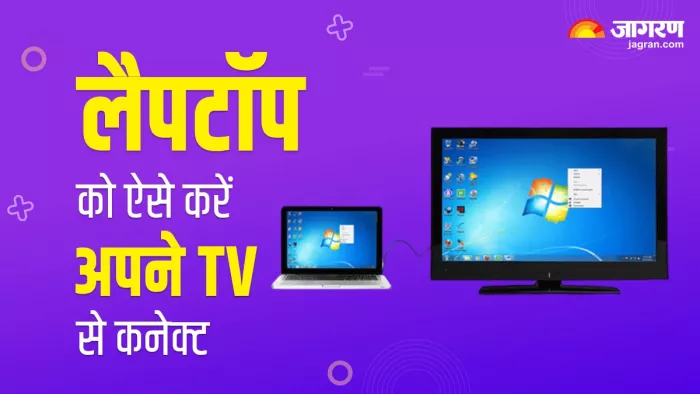
टेक्नोलॉजी डेस्क, नई दिल्ली। आजकल बहुत सरे लोग अपने लैपटॉप को टीवी से कनेक्ट नहीं कर पाते हैं। प्रेजेंटेशन, वीडियो स्ट्रीमिंग करने के लिए विंडोज लैपटॉप/पीसी या मैक स्क्रीन को आप अपनी टीवी से आसानी से कनेक्ट कर सकते हैं।
आप इसे स्क्रीन कास्टिंग के माध्यम से या एचडीएमआई केबल का इस्तेमाल करके वायरलेस तरीके से कनेक्ट कर सकते हैं। आज हम आपको 2 ऐसे आसान तरीके बताने वाले हैं जिसकी मदद से आप अपने पीसी या लैपटॉप को आसानी से टीवी से कनेक्ट कर सकते हैं।

एचडीएमआई केबल का ऐसे करें कनेक्ट
यह स्टेप विंडोज लैपटॉप/पीसी और मैक दोनों के लिए काम करती है, और आपको किसी भी स्क्रीन को अपने टीवी पर कास्ट करने की सुविधा देती है।
- स्टेप 1: अपने लैपटॉप और टीवी दोनों को चालू करें और टीवी का रिमोट और एचडीएमआई केबल अपने पास रखें।
- स्टेप 2: अब एक एचडीएमआई केबल लें। आमतौर पर, केबल टीवी के साथ आती है, लेकिन अगर आपको केबल नहीं मिली है, तो इसे आसानी से ऑनलाइन या ऑफलाइन स्टोर से खरीदा जा सकता है।
- स्टेप 3: चूंकि एचडीएमआई केबल के सिरे बिल्कुल समान होते हैं, इसलिए केबल के एक सिरे को अपने लैपटॉप के एचडीएमआई पोर्ट में और दूसरे सिरे को टीवी के एचडीएमआई पोर्ट में डालें।
- स्टेप 4: लैपटॉप की स्क्रीन टीवी पर दिखाई नहीं होगी। अब अपने टीवी का रिमोट चुनें और अपने टीवी के सॉफ्टवेयर और यूआई के आधार पर Input” या “Source” सेटिंग्स को "HDMI" में बदलें।
- स्टेप 5: इसके तुरंत बाद, लैपटॉप की स्क्रीन आपके टीवी पर दिखाई देगी।
AirPlay का इस्तेमाल करके मैकबुक को टीवी से कैसे कनेक्ट करें
AirPlay, Apple का स्वामित्व उपकरण, बिना किसी तार की आवश्यकता के, मैकबुक स्क्रीन को टीवी के साथ आसानी से जोड़ता और शेयर करता है। यह केवल एपल टीवी या स्मार्ट टीवी के साथ काम करता है जिसमें एयरप्ले शामिल है।
- स्टेप 1: अपने मैकबुक और एयरप्ले-सपोर्टेड टीवी दोनों को चालू करें।
- स्टेप 2: अब अपने मैकबुक पर, मेनू बार से कंट्रोल सेंटर आइकन चुनें।
- स्टेप 3: स्क्रीन मिररिंग का चयन करें और फिर उस टीवी पर टैप करें जिससे आप कनेक्ट करना चाहते हैं।
- स्टेप 4: ऐसा करने पर, आपके मैकबुक की स्क्रीन टीवी के डिस्प्ले पर दिखाई देने लगेगी।
अक्सर पूछे जाने वाले सवाल
क्या मैं लैपटॉप के साथ-साथ कीबोर्ड और माउस को भी टीवी से जोड़ सकता हूँ?
आप कीबोर्ड और माउस को अपने लैपटॉप से ही कनेक्ट कर सकते हैं। चुकि लैपटॉप का डिस्प्ले टीवी पर मिरर किया जा रहा है, कीबोर्ड और माउस का इस्तेमाल करके की गई सभी बातचीत टीवी की स्क्रीन पर रिले की जाएगी।
क्या मैं अमेजन फायर टीवी स्टिक का इस्तेमाल करके अपने लैपटॉप की स्क्रीन को अपने टीवी से कनेक्ट कर सकता हूं?
हां, अमेजन फायर टीवी स्टिक में एक वायरलेस डिस्प्ले सुविधा है जो आपको अपने लैपटॉप की स्क्रीन को मिरर करने की अनुमति देती है, बशर्ते दोनों डिवाइस एक ही वाईफाई से जुड़े हों और एक दूसरे की सीमा के भीतर हों।


