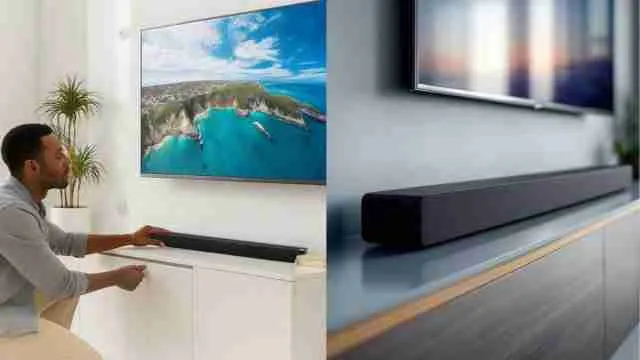
अपने घर के मनोरंजन अनुभव को बेहतर बनाने के लिए साउंडबार को टीवी से जोड़ना एक शानदार तरीका है। लेकिन, कनेक्शन का सही चुनना और सेटअप करना थोड़ा परेशान करने वाला हो सकता है। चिंता न करें! इस गाइड में, हम आपको विभिन्न कनेक्शन विकल्पों, आवश्यक केबलों और आसान सेटअप स्टेप्स के बारे में बताएंगे, जिससे आप बिना किसी परेशानी के अपने TV और Soundbar को एक साथ जोड़ सकेंगे। चाहे वह HDMI ARC, ऑप्टिकल केबल, या ब्लूटूथ के माध्यम से हो, आप यहां विभिन्न तरीकों के बारे में विस्तार से पढ़ सकते हैं। इनके साथ वायरलेस साउंडबार से लेकर वायर वाले मॉडल्स को भी आसानी से टीवी के साथ जोड़कर बेहतरीन आवाज और बेस का मजा लिया जा सकता है। तो चलिए एक-एक करके इन तरीकों के बारे में जान लेते हैं-
सबसे आसान और असरदार HDMI ARC / eARC कनेक्शन
साउंडबार को टीवी से जोड़ने का यह सबसे बेहतरीन तरीका माना जाता है। यह Dolby Atmos या फिर हाई-रिजॉल्यूशन वाले ऑडियो-वीडियो फॉर्मेट्स को सपोर्ट करता है और साउंड को सटीक आवाज व फ्रेक्वेंसी के साथ डिलीवर करता है। कुछ आसान चरणों के जरिए इस कनेक्शन को पूरा किया जा सकता है-
- पोर्ट्स पर गौर करें- सबसे पहले टीवी और साउंडबार दोनों में HDMI पोर्ट को ढूंढे। टीवी में यह आपको ARC या फिर eARC के नाम से मिलता है और साउंडबार में भी समान पोर्ट शामिल होते हैं।
- केबल को जोड़ें- पोर्ट्स ढूंढ़ने के बाद आपको हाई-स्पीड HDMI केबल के एक हिस्से को टीवी के ARC/eARC पोर्ट में जोड़ना होगा और दूसरे हिस्से को साउंडबार के एचडीएमआई आउट (ARC) से कनेक्ट करें।
- टीवी सेटिंग्स एडजस्ट करें- केबल को जोड़ने के बाद टीवी के साउंट सेटिंग्स में जाकर ऑडियो आउटपुट को HDMI ARC या फिर ऑडियो सिस्टम पर सेट करें। इससे डॉल्बी एटमॉस हो या कोई अन्य हाई-एंड फॉर्मेट असली साउंड के साथ सुना जा सकता है।
- CEC को इनेबल करें- अपने टीवी रिमोट से साउंडबार को नियंत्रित करने के लिए, यह सुनिश्चित करें कि आपके टीवी की सेटिंग में HDMI-CEC चालू है या नहीं। इससे साउंडबार को कंट्रोल करना आसान हो जाता है।
ऑप्टिकल केबल के साथ कनेक्टिविटी को बनाएं सुविधाजनक
अगर आपके टीवी में HDMI पोर्ट नहीं है, तो ऑप्टिकल केबल कनेक्शन दूसरा सबसे बढ़िया तरीका हो सकता है। इसकी मदद से भी किसी भी तरह के Sound Bar को टीवी में आसानी से जोड़ सकते हैं। इसके लिए आपको बस इन स्टेप्स को फॉलो करना होगा-
- केबल प्लग-इन करें- ऑप्टिकल केबल को टीवी के ऑप्टिकल आउट और साउंडबार के ऑप्टिकल इन पोर्ट से जोड़ें।
- सोर्स को चुनें- केबल जोड़ने के बाद रिमोट के जरिए टीवी साउंडबार के इनपुट सोर्स को ऑप्टिकल या फिर D.IN पर सेट करें।
- टीवी ऑडियो कॉन्फिगर करें- ऑप्टिकल कनेक्शन के साथ बढ़िया साउंड पाने के लिए टीवी की साउंड सेटिंग्स में जाकर ऑडियो आउटपुट को ऑप्टिकल अथवा डिजिटल ऑडियो आउट में बदल दें।
साउंडबार को टीवी से जोड़ने के लिए ब्लूटूथ कनेक्टिविटी का इस्तेमाल
आजकल आधुनिक साउंडबार मॉडल्स में वायरलेस कनेक्टिविटी की सुविधा मिलती है। कई प्रमुख ब्रांड्स जैसे Sony, JBL, boAt, Bose आदि के पास आपको ऐसे Soundbar मिल सकते हैं। ब्लूटूथ के जरिए साउंडबार को टीवी से जोड़ना आपको तारों की झंझट से बचा सकता है। हालांकी, इसमें आपको केबल कनेक्शन के मुकाबले साउंड क्वालिटी के साथ थोड़ा समझौता करना पड़ सकता है। इसका इस्तेमाल करना आसान है, आप नीचे दिए गए स्टेप्स की मदद से आसान कनेक्शन सुविधा पा सकते हैं-
- पेयरिंग मोड- साउंडबार में आपको पेयर या फिर सोर्स बटन देखने को मिलता है, जिसको दबाकर Bluetooth पेयरिंग मोड को एक्टिव कर सकते हैं।
- टीवी कनेक्शन- इसके बाद अपने टीवी के ब्लूटूथ को ऑन करके उसकी सेटिंग्स में जाकर ब्लूटूथ डिवाइस को सर्च करें। लिस्ट में दिख रहे साउंडबार के नाम पर क्लिक करके उसे टीवी के साथ पेयर करें।
- कनेक्शन चेक करें- डिवाइस कनेक्ट होने के बाद टीवी का साउंड सीधा साउंडबार पर रूट हो जाएगा। इसकी पुष्टि के लिए आप कुछ मॉडल्स में मिलने वाली एलईडी लाइट के जरिए कनेक्शन का पता लगा सकते हैं।
कनेक्शन में आने वाली सामान्य दिक्कतें और उनका हल
चाहें आप साउंडबार को केबल के माध्यम से जोड़ रहे हों या फिर ब्लूटूथ का इस्तेमाल करके टीवी से कनेक्ट कर रहे हों! दोनों ही तरह के कनेक्शन अक्सर कुछ सामान्य समस्याएं देखने को मिलती हैं, जो आपके अनुभव को खराब कर सकती हैं। ये समस्याएं क्या हैं और इनका हल कैसे करना है, इससे जुड़ी जानकारी नीचे देख सकते हैं-
- आवाज ना आना- कई बार साउंडबार को TV से जोड़ने के बाद बिल्कुल आवाज ना आने की समस्या होती है। इसके लिए आपको सही इनपुट/सोर्स की जांच करनी चाहिए। वहीं, सेटिंग मेन्यू में जाकर आपको टीवी के इंटर्नल स्पीकर को भी बंद करना होगा।
- विजुअल्स के साथ ऑडियो मैच ना होना- अगर स्क्रीन पर चल रहे विजुअल्स और साउंडबार से आने वाली आवाज एक-दूसरे से मैच नहीं कर रहे हैं, तो आपको टीवी साउंड सेटिंग्स में जाकर लिप-सिंक या फिर Audio Delay की जांच करनी चाहिए।
- रिमोट काम ना करना- अगर टीवी का रिमोट साउंडबार के साथ काम नहीं कर रहा है, तो यह टीवी सेटिंग्स में HDMI-CEC का चालू होना सुनिश्चित करें। टीवी का रिमोट HDMI पर साउंडबार की आवाज को नियंत्रित नहीं कर सकता है, इसके लिए HDMI-CEC का टीवी में चालू होना जरूरी है।
गैजेट गली में आपको ऐसी तमाम जानकारियां मिल सकती हैं।
