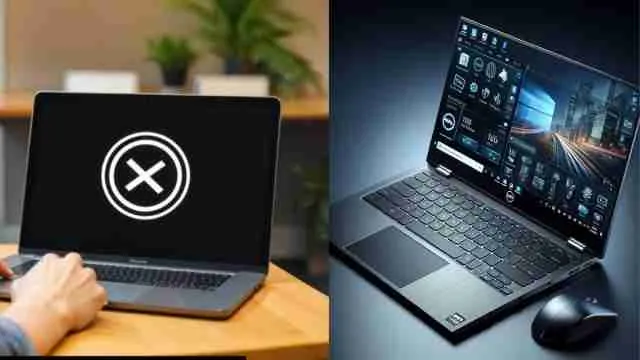
आपका लैपटॉप पहले की तरह तेज क्यों नहीं है? चाहे वह पुराना हो या नया, समय के साथ डिवाइस धीमा हो सकता है। पर चिंता न करें, क्योंकि हमने आपके लिए ऐसे समाधान खोजे हैं जो पूरी तरह से आसान और प्रभावी साबित हो सकते हैं। हम आपको बताएंगे कि कैसे सॉफ्टवेयर ट्विक्स और सिस्टम क्लीनअप के माध्यम से आप अपने लैपटॉप की प्रोसेसिंग पावर और प्रतिक्रिया समय को बढ़ा सकते हैं। वहीं, आपको एंटी-वायरस, विंडोज सेटिंग्स आदि से जुड़े कुछ समाधान भी देखने को मिलेंगी, जिनके जरिए पुराना Laptop भी बेहतरीन प्रदर्शन देने वाला बन सकता है। इस गाइड का पालन करके, आप अपने लैपटॉप को फिर से सुचारू रूप से चलाने में सक्षम हो सकते हैं और बिना रूकावट काम और मनोरंजन को पूरा कर सकते हैं। हम उन सभी महत्वपूर्ण बातों को कवर करेंगे जिनकी आपको आवश्यकता है, जैसे कि स्टार्टअप प्रोग्राम्स को मैनेज करना, गैर जरूरी फाइलों को हटाना, और अपनी विंडोज सेटिंग्स को ऑप्टिमाइज करना। मगर, सबसे पहले आपको यह जानना जरूरी है, कि आखिर लैपटॉप का प्रदर्शन धीमा क्यों होता है?
लैपटॉप धीमा क्यों होता है: मुख्य कारण
लैपटॉप के धीमे होने के कई कारण हो सकते हैं, जिन्हें समझना समस्या को हल करने की दिशा में पहला कदम है। इसमें बहुत सारे स्टार्टअप प्रोग्राम्स, कम रैम, बैकग्राउंड में चल रहे फिजूल ऐप्स, पुरानी ड्राइवर, मैलवेयर या वायरस का असर, और हार्ड ड्राइव का अत्यधिक भरा होना शामिल है-
- भरी हुई स्टोरेज: हार्ड ड्राइव या SSD में बहुत अधिक डेटा होने से फाइलें ढूंढने में समय लगता है। यह प्रोसेसर की गति को प्रभावित करता है, जिससे लैपटॉप धीमा हो सकता है।
- बैकग्राउंड ऐप्स: लैपटॉप में बहुत सारे प्रोग्राम या वेब ब्राउजर टैब एक साथ चलने से रैम (RAM) पर बोझ पड़ता है। इसकी वजह से मशीन अक्सर धीमे तरीके से काम करने लगती है।
- कम RAM: कम RAM होने पर Laptop धीमा हो जाता है, खासकर अगर आप कई काम एक साथ कर रहे हैं या फिर कोई हैवी लोड वाला सॉफ्टवेयर चला रहे हैं।
- वायरस या मैलवेयर: मैलवेयर सिस्टम रिसोर्सेज का इस्तेमाल करके इसे धीमा कर सकते हैं। वहीं, सिसमट में किसी भी प्रकार का वायरस सीधा लैपटॉप के प्रदर्शन को प्रभावित करता है।
- पुराना सॉफ्टवेयर/ड्राइवर: पुराने ड्राइवर्स नए ऑपरेटिंग सिस्टम के साथ ठीक से काम नहीं करते हैं। इस कारण से, अक्सर लैपटॉप धीमा पड़ जाता है।
- ओवरहीटिंग: लैपटॉप के गर्म होने से परफॉरमेंस धीमी हो जाती है। यह अक्सर हाई-एंड वर्क या Gaming और ओवरचार्जिंग, सही वेंटिलेशन ना होने आदि कारणों से होता है।
चलिए अब, उन बातों पर गौर करते हैं, जिनके जरिए लैपटॉप के प्रदर्शन को तेज किया जा सकता है-
स्टार्टअप प्रोग्राम्स और बैकग्राउंड ऐप्स को कैसे संभालें?
आपके लैपटॉप के धीमा होने का एक प्रमुख कारण स्टार्टअप पर चलने वाले और बैकग्राउंड में सक्रिय कई प्रोग्राम्स और ऐप्स हैं। ये ऐप्स सिस्टम रिसोर्स (RAM और CPU) का इस्तेमाल करते हैं, जिससे आपका लैपटॉप धीमा हो जाता है। इसके लिए आप नीचे बताई गई युक्तियों को आजमा सकते हैं, जिनके जरिए लैपटॉप की गति सुचारू बन सकती है-
- स्टार्टअप प्रोग्राम्स को डिसेबल करें: Task Manager (Ctrl+Shift+Esc) खोलें, 'Startup' टैब पर जाएं और अनावश्यक ऐप्स को बंद करें। यह बूट समय को बहुत कम कर देता है, जिसका सीधा प्रभाव लैपटॉप के प्रदर्शन पर होता है।
- अनावश्यक फाइलों को हटाएं: लैपटॉप में 'Disk Cleanup' टूल का उपयोग करके 'Temporary files' और 'Recycle Bin' को साफ करें। यह डिस्क स्पेस को खाली करता है, जिससे सिस्टम की गति बढ़ती है।
- बैकग्राउंड ऐप्स को बंद करें: सेटिंग्स में जाकर उन ऐप्स को बंद करें जो बिना उपयोग के भी बैकग्राउंड में डेटा और लैपटॉप रैम का उपयोग करते हैं। ऐसा करने से लैपटॉप की स्पीड काफी हद तक बढ़ सकती है।
- स्टोरेज को खाली रखें: अपनी हार्ड ड्राइव को पूरी तरह से न भरें। लैपटॉप के प्रदर्शन को तेज बनाए रखने के लिए लगभग 15-20% जगह खाली रखने की सलाह दी जाती है।
ऐसी विभिन्न जानकारियां आपको गैजेट गली पर मिल सकती हैं।
जंक फाइल्स, अस्थायी डेटा और अनावश्यक प्रोग्राम कैसे साफ करें?
समय के साथ, आपके लैपटॉप में टेंपोररी फाइलें, डाउनलोड की गई गैर जरूरी फाइलें, ब्राउजर कैश और प्रोग्राम अनइंस्टॉल करने के बाद बची हुई फाइलें इकट्ठी हो जाती हैं। ये सभी आपके Hard Drive पर जगह घेरती हैं और सिस्टम को धीमा करती हैं। ऐसे में इन्हें हटाने के लिए आप नीचे बताए गए तरीकों को अपना सकते हैं-
- टेंपोररी और गैर जरूरी फाइलों को हटाने के लिए आप डिस्क क्लीन-अप का इस्तेमाल कर सकते हैं। ड्राइव को सेलेक्ट करके ‘क्लीन अप सिस्टम फाइल’ पर क्लिक करें। इसके बाद टेंपोररी फाइल्स, रिसाइकल बिन और लैपटॉप विंडोज अपडेट क्लीनअप जैसे विकल्पों को सेलेक्ट करके ओके दबाएं।
- अस्थायी फाइलों को ऑटोमैटिक रूप से हटाने के लिए Settings > System > Storage में जाएं और "Storage Sense" को ऑन कर दें। इससे वे खुद ही डिलीट होती रहेंगी।
- जो प्रोग्राम काम के नहीं हैं, उन्हें अनइंस्टॉल करने के लिए Control Panel > Programs > Uninstall a program पर जाएं। इसके बाद उन प्रोग्राम्स को चुनें जिनका आप उपयोग नहीं करते हैं और 'Uninstall' करें।
- लैपटॉप को तेज करने के लिए ब्राउज़र कैश हटाना जरूरी है। आर अपने ब्राउज़र (Chrome/Edge) की सेटिंग्स में जाकर 'Clear Browsing Data' के जरिए कैश और कुकीज़ हटा सकते हैं।
एंटीवायरस स्कैन और मालवेयर रिमूवल: सुरक्षा और गति के लिए
मालवेयर और वायरस आपके लैपटॉप को धीमा करने का एक बड़ा कारण हो सकते हैं। ये सिस्टम रिसोर्स का इस्तेमाल करते हुए डेटा चोरी करते हैं और फिजूल प्रक्रियाएं चलाते हैं। एक विश्वसनीय Anti-Virus सॉफ्टवेयर का उपयोग करके नियमित रूप से अपने लैपटॉप को स्कैन करना महत्वपूर्ण है और इसके लिए आप इन स्टेप को फॉलों कर सकते हैं-
- इंटरनेट डिस्कनेक्ट करें: वायरस को फैलने या डेटा चोरी होने से रोकने के लिए सबसे पहले इंटरनेट बंद कर दें।
- सेफ मोड में रीस्टार्ट करें: यह वायरस को सक्रिय होने से रोकता है, जिससे उसे हटाना आसान हो जाता है।
- एंटीवायरस स्कैन: 'Settings' > 'Update & Security' > 'Windows Security' पर जाएं। 'Virus & threat protection' चुनें और 'Full Scan' या 'Offline Scan' रन करें।
- संदिग्ध ऐप्स हटाएं: 'Control Panel' > 'Programs and Features' में जाकर हाल ही में इंस्टॉल किए गए संदिग्ध ऐप्स को अनइंस्टॉल करें।
- अस्थायी फाइलें हटाएं: Win + R दबाएं, %temp% टाइप करें और सभी फाइलें डिलीट कर दें।
- सिस्टम रीस्टोर करें: अगर समस्या बनी रहती है, तो कंप्यूटर को पहले की किसी स्थिति में रीस्टोर करें।
अतिरिक्त टिप्स:
- संदिग्ध ईमेल अटैचमेंट या लिंक्स पर क्लिक करने से बचें।
- हमेशा एक विश्वसनीय एंटीवायरस सॉफ्टवेयर का उपयोग करें।
विंडोज सेटिंग्स को ऑप्टिमाइज करके लैपटॉप की परफॉर्मेंस कैसे बढ़ाएं?
लैपटॉप की विंडोज में कई ऐसी सेटिंग्स होती हैं, जिन्हें सही तरीके से सेट करके Laptop के प्रदर्शन को तेज किया जा सकता है। इसके लिए, आप विजुअल इफेक्ट्स को कम कर सकते हैं, पावर सेटिंग्स को 'हाई परफॉर्मेंस' पर सेट कर सकते हैं, और इंडेक्सिंग विकल्पों को मैनेज कर सकते हैं। इसके अतिरिक्त, सुनिश्चित करें कि आपके सभी ड्राइवर अपडेटेड हों, खासकर ग्राफिक्स और चिपसेट ड्राइवर। Windows अपडेट्स को भी नियमित रूप से इंस्टॉल करें, क्योंकि उनमें अक्सर परफॉर्मेंस सुधार और सुरक्षा पैच शामिल होते हैं। इन छोटे बदलावों से आपके सामान्य और यहां तक कि गेमिंग लैपटॉप की प्रतिक्रिया क्षमता में काफी सुधार हो सकता है-
- स्टार्टअप ऐप्स बंद करें: लैपटॉप में टास्क मैनेजर (Ctrl+Shift+Esc) खोलें, 'Startup' टैब पर जाएं और अनावश्यक ऐप्स को 'Disable' करें।
- पावर मोड बदलें: बैटरी आइकन पर क्लिक करें और स्लाइडर को 'Best Performance' (सर्वश्रेष्ठ प्रदर्शन) पर ले जाकर ओके कर दें।
- विजुअल इफेक्ट्स बंद करें: 'Adjust the appearance and performance of Windows' खोजें और 'Adjust for best performance' चुनें।
- स्टोरेज क्लीनअप: सेटिंग्स > सिस्टम > स्टोरेज > 'Cleanup recommendations' में जाकर अनचाही फाइलें डिलीट करें।
- विंडोज अपडेट: सेटिंग्स > विंडोज अपडेट में जाकर सिस्टम को हमेशा अपडेट रखें।
- हार्ड ड्राइव (HDD) को SSD से बदलें: एचडीडी को एसडीडी में बदलने पर लैपटॉप की गति कई गुना तक बढ़ सकती है।
