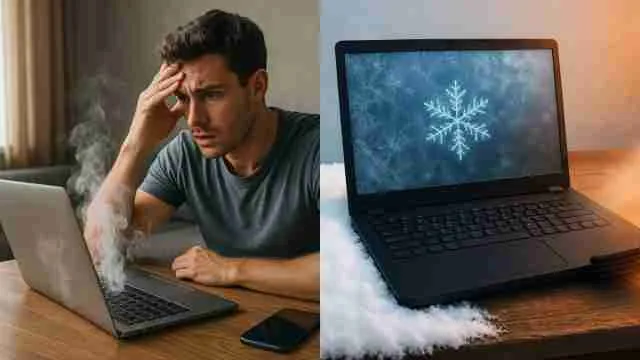
एक गर्म लैपटॉप न केवल आपकी प्रोडक्टिविटी को बाधित करता है, बल्कि यह आपके कीमती डिवाइस के लिए एक खतरे की घंटी भी है। अक्सर हमें पता ही नहीं होता कि लैपटॉप क्यों गर्म हो रहा है और इसे कैसे ठीक किया जाए। चिंता न करें! हमने इस समस्या का गहराई से विश्लेषण किया है और आपके लिए ऐसे आसान और प्रभावी तरीके लाए हैं, जिन्हें अपनाकर आप अपने Laptop को Overheating से बचा सकते हैं। यह गाइड आपको बताएगी कि अपने लैपटॉप को कैसे ठंडा रखें और उसकी लाइफ कैसे बढ़ाएं। बता दें कि, लैपटॉप को ज्यादा गर्म होने से बचाने के लिए, हवा का सही प्रवाह बनाए रखने, हार्डवेयर को साफ रखने और सॉफ्टवेयर के काम के बोझ को नियंत्रित करने पर ध्यान देना चाहिए। लैपटॉप में ओवरहीटिंग का मुख्य कारण अक्सर वेंटिलेशन वेंट का बंद होना, धूल जमना या कूलिंग सिस्टम की क्षमता से ज्यादा प्रोसेसिंग करना होता है। तो आइए इनके बारे में विस्तार से समझते हैं-
लैपटॉप में ओवरहीटिंग की समस्या क्यों होती है?
लैपटॉप में होने वाली ओवरहीटिंग के पीछे कई कारण हो सकते हैं। इनमें बाहरी समस्याओं के साथ ही भीतरी पुर्जों से जुड़ी चीजें भी शामिल हैं। ऐसे में सबसे पहले इनके बारे में जान लेना चाहिए, ताकी आप Laptop को इनसे बचा सकें-
- धूल और गंदगी: लैपटॉप के Cooling Fan और एयर वेंट में धूल जमने से हवा का आना-जाना रुक जाता है। यह लैपटॉप में गर्मी पैदा होने एक सबसे कारण हो सकता है।
- वेंटिलेशन की कमी: लैपटॉप को बिस्तर, सोफे या अपनी गोद में रखकर इस्तेमाल करना, जिससे वेंट (छेद) बंद हो जाते हैं। इसकी वजह से लैपटॉप में ओवरहीटिंग हो सकती है।
- भारी लोड: भारी सॉफ्टवेयर जैसे वीडियो एडिटिंग या हाई-ग्राफिक्स Gaming के कारण प्रोसेसर पर दबाव बढ़ने से भी लैपटॉप में ओवरहीटिंग की समस्या हो सकती है।
- पुराना थर्मल पेस्ट: सीपीयू (CPU) के ऊपर लगा थर्मल पेस्ट सूखने से गर्मी सही से बाहर नहीं निकल पाती, जिस कारण से लैपटॉप गर्म होने का खतरा रहता है।
- खराब पंखा: कूलिंग फैन के काम ना करने या धीमी गति से चलने से गर्मी बाहर नहीं निकलती। जिस कारण से लैपटॉप धीरे-धीरे गर्म होने लगता है।
- बैकग्राउंड में ज्यादा ऐप्स: एक साथ कई एप्लीकेशन या ब्राउजर टैब खुले रहने से सिस्टम पर दबाव पड़ता है, जो किसी भी लैपटॉप में ओवरहीटिंग कर सकता है।
अन्य कैटेगरी के लिए जागरण स्मार्ट-च्वाइस पर क्लिक करें।
ओवरहीटिंग से बचाने के लिए लैपटॉप हार्डवेयर से जुड़े समाधान
कुछ खास बातों का ध्यान रखते हुए और कुछ चीजों से बचाव करते हुए हार्डवेयर से होने वाली गर्माहट से लैपटॉप को बचाया जा सकता है। Laptop को ओवरहीटिंग से बचाने के लिए Hardware से जुड़े सबसे प्रभावी उपायों में एयर वेंट की नियमित सफाई, लैपटॉप स्टैंड या कूलिंग पैड का उपयोग करना और उचित वेंटिलेशन बनाए रखना शामिल है। लैपटॉप को हमेशा सख्त और समतल सतह पर रखें, पंखों को धूल से साफ रखें और अगर हो सके तो पुरानी थर्मल पेस्ट को बदलें।
- कठोर, समतल सतहों का उपयोग: अपने लैपटॉप को हमेशा डेस्क या टेबल पर रखें। बिस्तर, सोफे या कंबल जैसी नरम सतहें एयरफ्लो में बाधा डालती हैं और गर्मी को रोकती हैं। इसके कारण लैपटॉप जल्दी गर्म हो सकता है।
- डिवाइस को ऊपर रखें: लैपटॉप स्टैंड या छोटी किताब का इस्तेमाल करके लैपटॉप के पिछले हिस्से को ऊपर उठाकर रखें। इससे नीचे हवा के प्रवाह के लिए जगह बढ़ जाती है और ओवरहीटिंग की समस्या कम हो सकती है।
- वेंट और पंखों की सफाई: महीने में एक बार कंप्रेस्ड एयर के डिब्बे का उपयोग करके वेंट और कूलिंग पंखों से धूल साफ करें। ऐसा करने से पंखे में जमी धूल व गंदगी बाहर निकल जाती है और हवा को बेहतर प्रवाह मिलता है।
- कूलिंग पैड का इस्तेमाल: बिल्ट-इन पंखों वाला एक बाहरी Laptop कूलिंग पैड Gaming जैसे हैवी लोड वाले काम के दौरान तापमान को काफी कम कर सकता है। यह ओवरहीटिंग को रोकने में मददगार होता है।
- थर्मल पेस्ट दोबारा लगाएं: पुराने लैपटॉप में, CPU और हीटसिंक के बीच का थर्मल पेस्ट सूख सकता है। इसे बदलने से हीट ट्रान्सफर में काफी हद तक सुधार हो सकता है।
लैपटॉप में ओवरहीटिंग को रोकने के लिए सॉफ्टवेयर से जुड़े उपाय
लैपटॉप में ओवरहीटिंग को Software के जरिए रोकने के लिए सबसे पहले विंडोज को अपडेट रखें। टास्क मैनेजर के जरिए बैकग्राउंड ऐप्स बंद करें और पावर सेटिंग्स को 'बैलेंस्ड' या 'पावर सेवर' मोड पर सेट करें। ग्राफिक्स ड्राइवर अपडेट करना और गेमिंग के दौरान होने वाली Overheating को रोकने के लिए थर्मल लिमिट सेट करना भी बहुत प्रभावी हो सकता है।
- पावर सेटिंग्स एडजस्ट करें: सीपीयू (CPU) के प्रदर्शन और हीट आउटपुट को कम करने के लिए "पावर सेवर" या "बैलेंस्ड" मोड पर स्विच करें। इससे ओवरहीटिंग से बचते हुए बेहतर स्पीड और प्रदर्शन पाया जा सकता है।
- बैकग्राउंड ऐप्स को मैनेज करें: Processor पर लोड कम करने के लिए टास्क मैनेजर (Ctrl+Shift+Esc) का उपयोग करके गैर जरूरी प्रोग्राम और ब्राउजर टैब बंद करें। इससे लैपटॉप पर पड़ने वाला लोड कम होता है और ओवरहीटिंग से बचा जा सकता है।
- विंडोज और ड्राइवर अपडेट करें: Microsoft Windows और ग्राफिक्स ड्राइवर्स को नियमित रूप से अपडेट करें। BIOS अपडेट थर्मल मैनेजमेंट में सुधार करते हैं और ओवरहीटिंग की समस्या से बचा सकते हैं।
- थर्मल मैनेजमेंट सॉफ्टवेयर का उपयोग: Dell Power Manager, HP Command Center, या ASUS Armoury Crate जैसे ब्रांड-स्पेसिफिक टूल का इस्तेमाल करके पंखों को मैन्युअल रूप से "कूल" या "मैक्सिमम" मोड पर सेट करके आप लैपटॉप को ओवरहीटिंग से बचा सकते हैं।
लैपटॉप को ओवरहीटिंग से बचाने के लिए कुछ अच्छी आदतें
हार्डवेयर और सॉफ्टवेयर से जुड़े समाधानों के साथ ही आप कुछ अच्छी आदतों को अपनाकर भी लैपटॉप को ओवरहीटिंग से बचाते हुए बेहतर प्रदर्शन पा सकते हैं। वहीं, इन बातों पर गौर करके आप Laptop की Life को भी बढ़ाे सकते हैं।
- अपने कमरे को ठंडा रखें: गर्म या नमी वाले कमरे में लैपटॉप चलाने से लैपटॉप का आंतरिक तापमान सीधे बढ़ जाता है। ऐसे में आपको ऐसी जगह बैठना चाहिए, जहां इसका प्रभाव कम हो।
- सीधी धूप से बचें: धूप लैपटॉप के चेसिस और स्क्रीन को जल्दी गर्म कर देती है, जो ओवरहीटिंग का कारण बन सकता है। ऐसे में आपको हमेशा छाया में बैठकर ही लैपटॉप पर काम करना चाहिए।
- बीच-बीच में ब्रेक लें: लंबे समय तक काम करने के बाद लैपटॉप को बंद कर दें या उसे Sleep Mode में डाल दें ताकि उसके पुर्जे ठंडे हो सकें। लैपटॉप पर लगातार काम करते रहना भी ओवरहीटिंग का कारण बन सकता है।
- सुरक्षित चार्जिंग- लैपटॉप को लगातार चार्जिंग पर लगाए रखना ओवरहीटिंग को बढ़ा सकता है। इसलिए, लैपटॉप को लगातार चार्जिंग पर लगाकर ना रखें और साथ ही सही चार्जर का इस्तेमाल करें।
